01
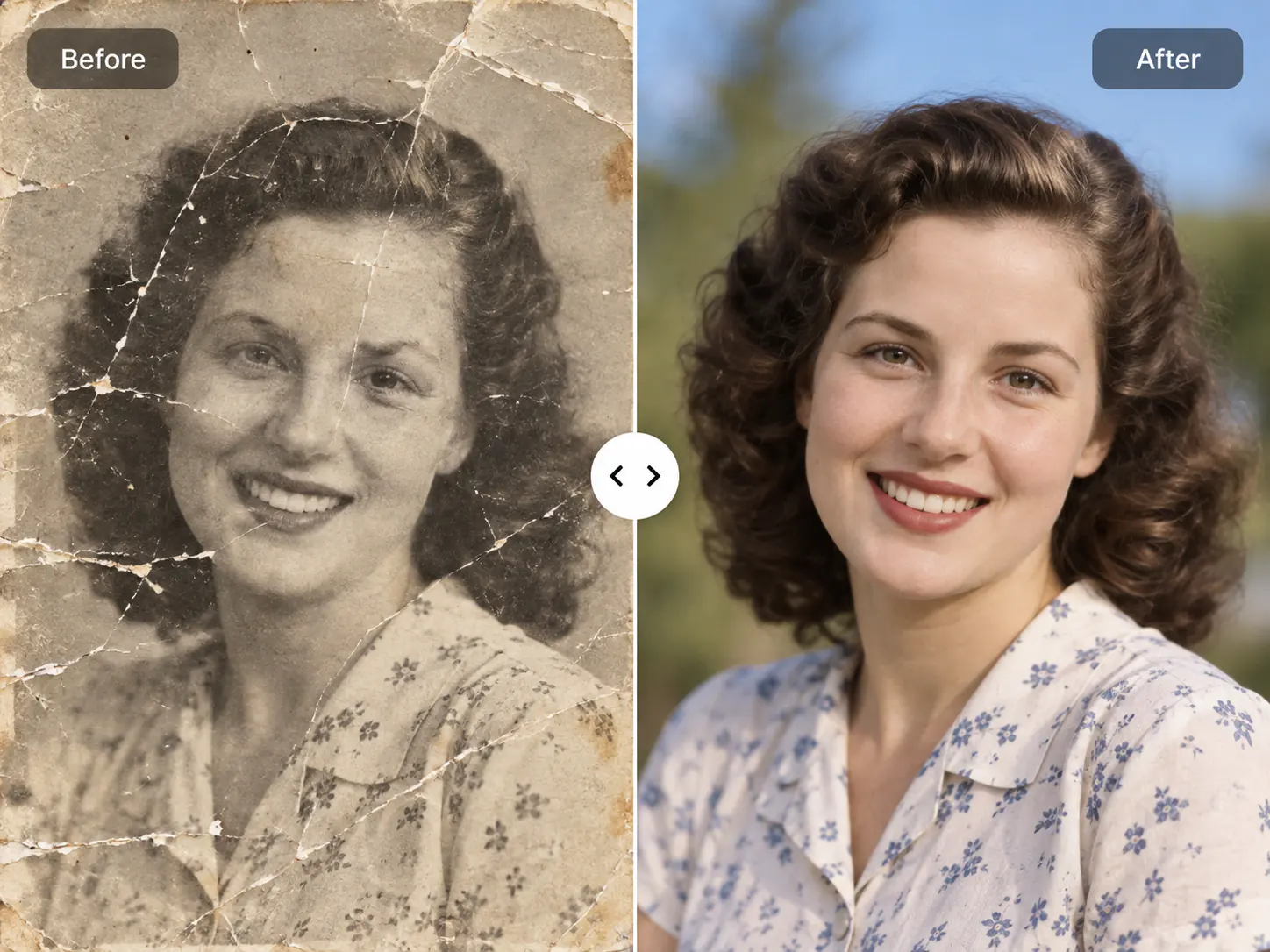
傷、色あせ、写真による損傷を修復します
生成的な写真の修復により、傷、色あせ、ほこりのようなノイズ、弱いコントラスト、ソフトエッジを軽減できます。手持ちの最も鮮明なスキャンから始めて、比較のために未加工のオリジナルを保管してください。欠けている顔、文字、または大きな破れた領域が依然として推測される可能性があるため、再構成された詳細は推定値として扱います。
AI古い写真修復ツールを使用して、顔や細部のディテールを維持しながら、傷、色あせ、ノイズを綺麗に修復します。1つのスキャンをアップロードするだけで、AI古い写真修復の結果を瞬時にプレビューできます。
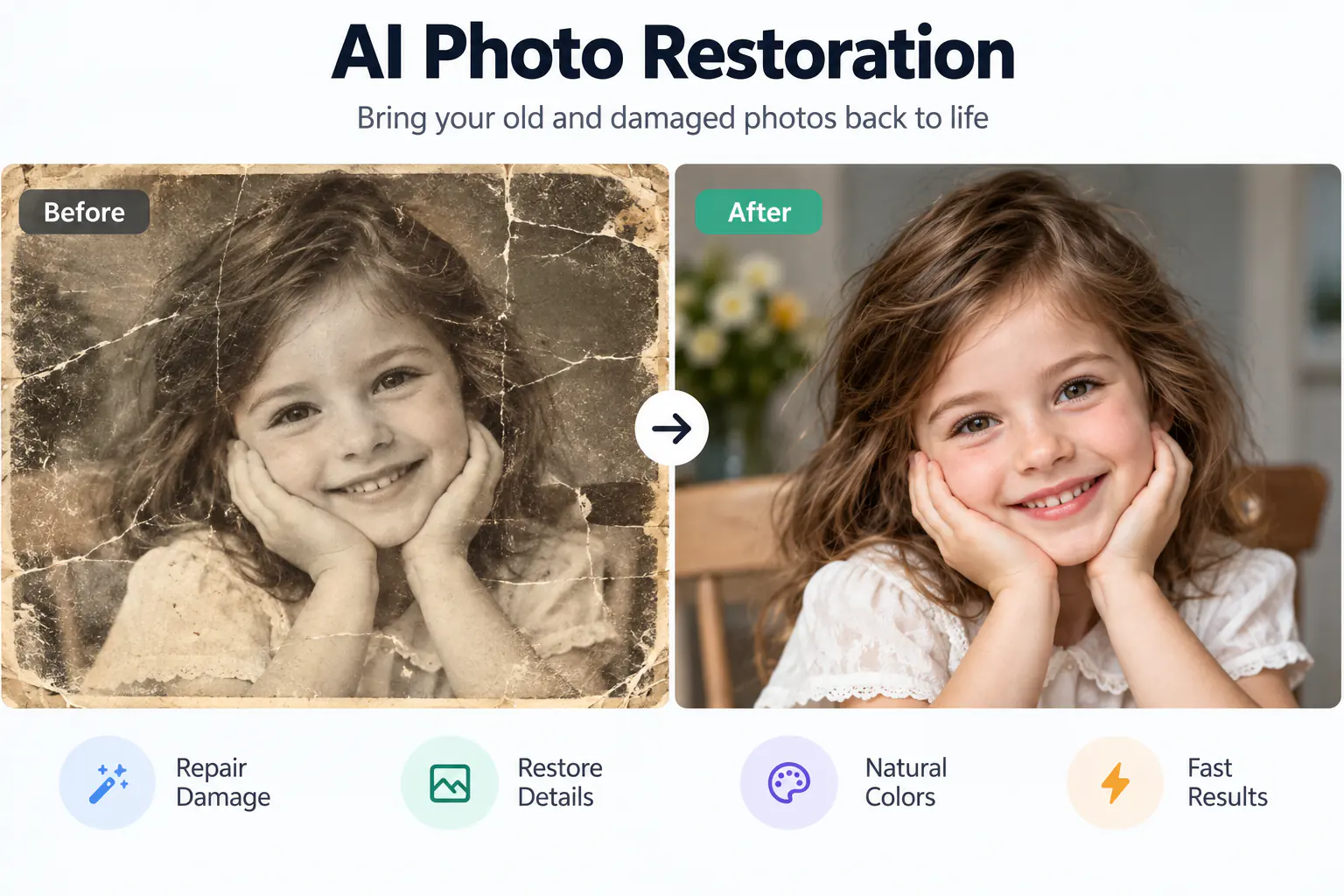
AI 写真修復を使用して、人物、フレーミング、時代の詳細を認識できる状態に保ちながら、傷のあるポートレート、色あせたプリント、家族のアーカイブに保存します。
“Old photo restoration using deep latent space mapping separates degradation modeling into structured scratch inpainting and unstructured noise removal, ensuring authentic facial preservation without synthetic distortion.”
生成的な写真の修復により、傷、色あせ、ほこりのようなノイズ、弱いコントラスト、ソフトエッジを軽減できます。手持ちの最も鮮明なスキャンから始めて、比較のために未加工のオリジナルを保管してください。欠けている顔、文字、または大きな破れた領域が依然として推測される可能性があるため、再構成された詳細は推定値として扱います。
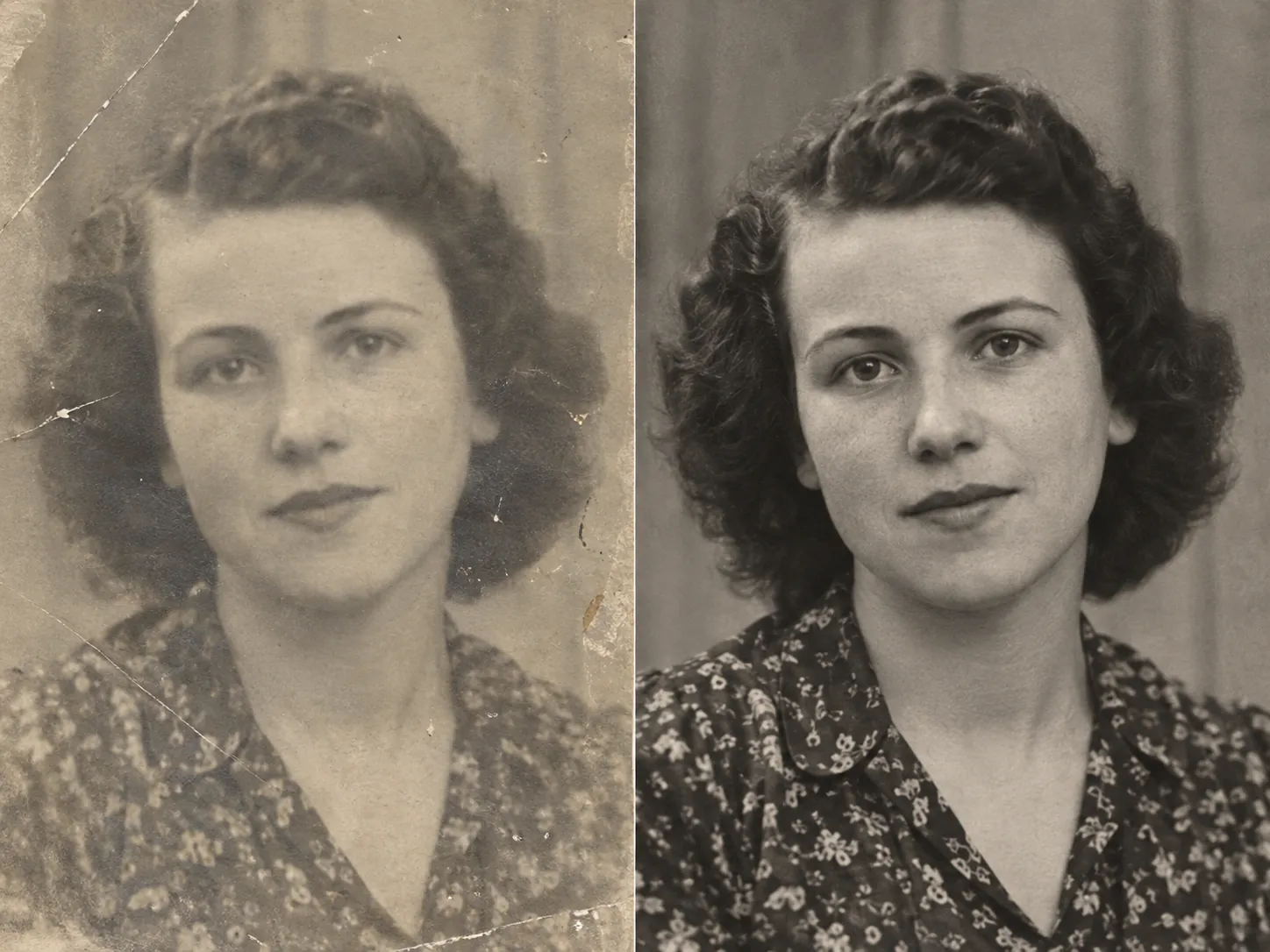
EnhancePhoto は、アイデンティティ、表現、服装、当時のディテールを維持しながら、鮮明さを向上させることを目的としています。目、髪の生え際、手、その他の特徴をソースと照らし合わせてチェックします。顔が著しく変化した場合は、鮮明ではあるが忠実度の低い結果を受け入れるのではなく、より鮮明なスキャンを使用してください。
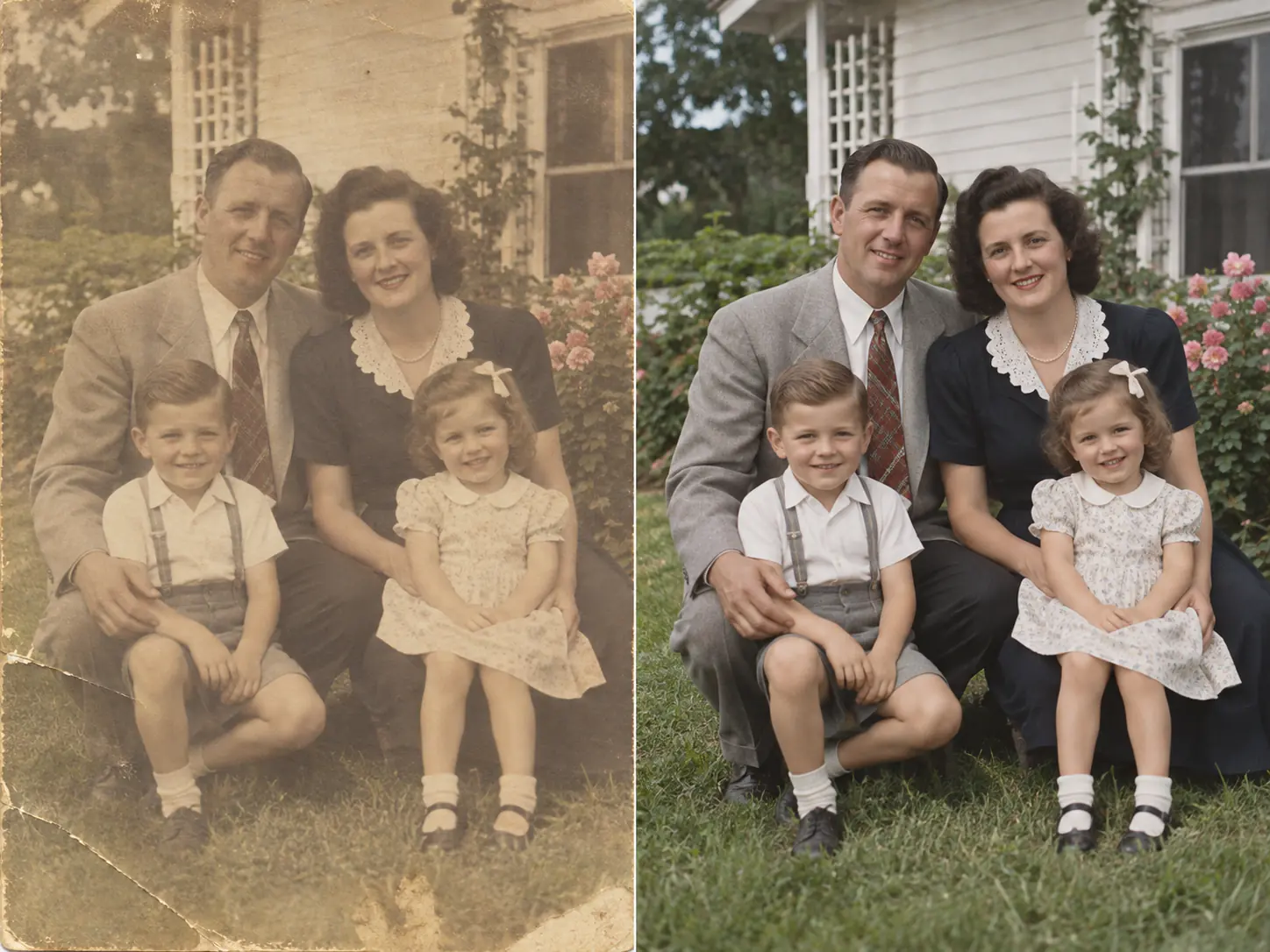
ディープラーニング復元モデルは、画像を過度にシャープにすることなく、コントラストを改善し、色かぶりを軽減し、エッジを明確にすることができます。色あせた写真は、肌、衣服、背景の鮮明な分離を取り戻すことができます。推定された色はすべて視覚的に解釈されるため、元のスキャンを参照として保存してください。
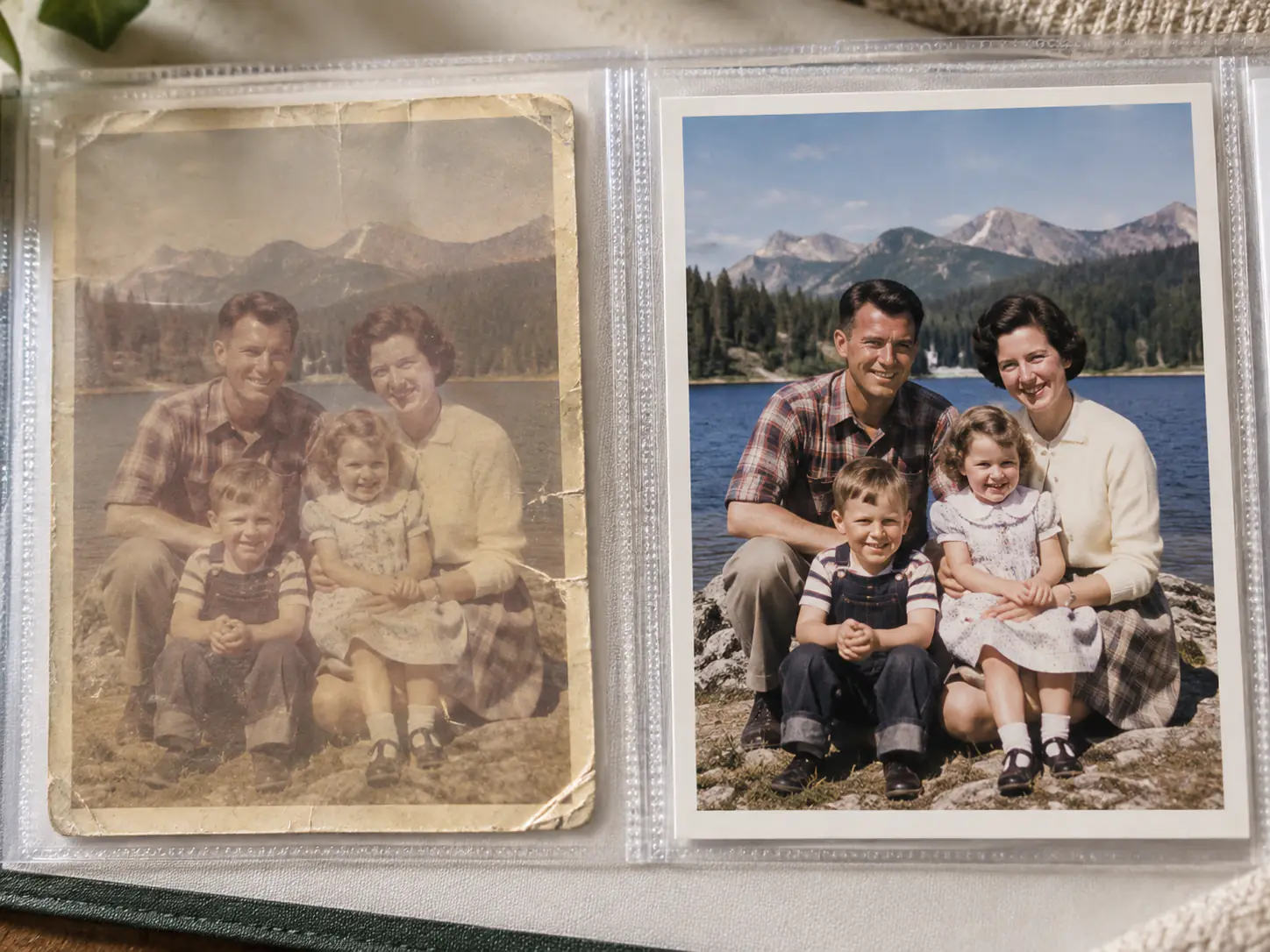
オリジナルのスキャンをそのままにしたまま、アルバム、家系図の記録、記念ポートレート、または再印刷用に古い写真をオンラインで復元します。 EnhancePhoto は、すべての結果を強制的に 1:1 にするのではなく、サポートされている最も近いアスペクト比を選択します。大きなプリントの場合は、最初に復元し、内容を確認してから、イメージ アップスケーラーを使用します。
AI古い写真修復は鮮明なスキャンで最も効果的に機能します。手持ちの写真をアップロードし、AI古い写真修復で一般的な経年劣化を除去し、ダウンロード前に顔や細部のディテールをオリジナルと比較できます。
最大 10 MB までの JPG、PNG、または WebP ファイルを 1 つ選択します。アップロード領域にフォーカスして、クリップボードから画像を貼り付けることもできます。目に見える顔の詳細を含む真っ直ぐでグレアのないスキャンにより、修復モデルにより信頼できる情報が得られます。
共有された古い写真のレシピは、傷やノイズを軽減し、自然なコントラストと色を回復し、ソフトエッジを洗練すると同時に、モデルにアイデンティティと当時のディテールを維持するよう求めます。
顔、手、衣服、背景オブジェクト、テキストをオリジナルと照らし合わせて確認します。結果が忠実であるように見えたら、それをダウンロードし、印刷用にアップスケールするか、別の制御されたパスのために AI 画像エディターに移動します。
復元されたファイルを検証済みの参照として保持し、すべての補正を一度に適用するのではなく、写真にまだ必要なものに基づいて次のツールを選択します。
AI古い写真修復の仕上がり品質、サポートされている損傷、クレジット、プライバシー、モバイル利用に関する実用的な回答。
EnhancePhoto は、傷や細かな汚れ、色あせ、軽いぼけのある古い写真をAIで補正するツールです。失われた部分はAIが推測する場合があり、元の顔や文字を正確に再現できるとは限りません。原本のスキャンを保存して比較してください。
ゲスト枠や無料クレジットで生成した画像のダウンロードには、EnhancePhoto の透かしが入る場合があります。透かしなしの保存には対象の有料利用権限が必要です。購入前にダウンロード画面の条件をご確認ください。
利用可能なゲスト体験枠の範囲で試せます。AI 修復にはクレジットを使用し、実行前に現在の必要数が表示されます。無料枠を使い切った場合はログインや追加購入が必要になることがあります。元のスキャンは必ず保存してください。
はい、対応しています。表面の引っかき傷、長年の保管による折り目、経年劣化による黄ばみや色褪せ、スキャナー特有の粗い粒子ノイズを自動的に識別して修復します。
あります。元の人物や表情を保つよう指示していますが、失われた目元、口元、髪の生え際などをAIが推測して描く場合があります。完成画像を家族の記録として使う前に、原本と細部を見比べてください。
可能な限りフラットベッドスキャナーを使用し、ガラス面のホコリを拭き取ってから高解像度(300〜600 DPI)でスキャンすることをお勧めします。
いいえ。写真修復では白黒、セピアなど元の色調を保つよう指定しています。色付けを希望する場合は、別の「Photo Colorizer」ツールを使用してください。AIが付ける色は推測であり、当時の実際の色を保証するものではありません。
異なります。画像拡大(Upscale)はピクセル寸法を大きくすることに主眼がありますが、写真修復(Restoration)は傷の除去、褪色の補正、欠損した顔立ちの再構築に特化した独立した処理です。
軽度から中度の傷や折れ目は綺麗に修復できますが、顔の半分以上が欠損しているような極端な破損の場合は、過度な創作的補完を避けるため自然な補修にとどまります。
最大10MBまでのJPG、PNG、WebP形式に対応しています。スキャナーで取り込んだ非圧縮に近い高品質PNG画像のご利用を推奨します。
はい、完全に保護されます。アップロードされた家族写真が一般に公開されることはなく、安全な暗号化通信で処理され、アカウント内でのみ管理されます。
必要なクレジット数は、利用するモデルや設定に応じて実行前のボタン付近に表示されます。無料体験枠には上限があるため、開始前に画面の最新の料金をご確認ください。
はい、iPhoneやAndroidのブラウザから直接アクセスしてカメラロールの写真を選ぶだけで、専用アプリをインストールすることなく修復できます。
はい、元写真の縦横比やトリミング範囲はそのまま保たれます。勝手に四隅が切り落とされる心配はありません。
歪みや反射、影の映り込みを防ぐため、フラットベッドスキャナーでの取り込みを強く推奨します。スマホで撮影する場合は、反射光が入らないよう自然光のもとで真上から撮影してください。
標準的なL判サイズ写真の場合、300〜600 DPIが最適です。小さめの証明写真や集合写真の個別人物を修復する場合は600〜1200 DPIでスキャンするとより鮮明に仕上がります。
白いフチやアルバムの余白は事前にトリミングしておくと、AIが写真の主要被写体に正確にフォーカスできるため修復品質が向上します。
はい、高解像度でダウンロードできるため、写真用紙へのプリントやフォトブックの作成、額装して飾る用途にそのままお使いいただけます。
AI修復はデジタル上での最適化であるため、原本の歴史的事実を記録したオリジナルスキャンデータは必ずバックアップとして保管しておくことが大切です。
目元や口元の表情が自然か、手や服の質感が破綻していないか、背景の直線(家具や建物)に不自然な歪みが生じていないかをご確認ください。
AIは写真の傷やノイズの除去を優先するため、細かな手書き文字や薄い日付スタンプはノイズと誤認されて消去される場合があります。重要な日付がある場合は事前プレビューでご確認ください。
最良のスキャンをアップロードし、1 つのガイド付きワークフローで復元します。