01
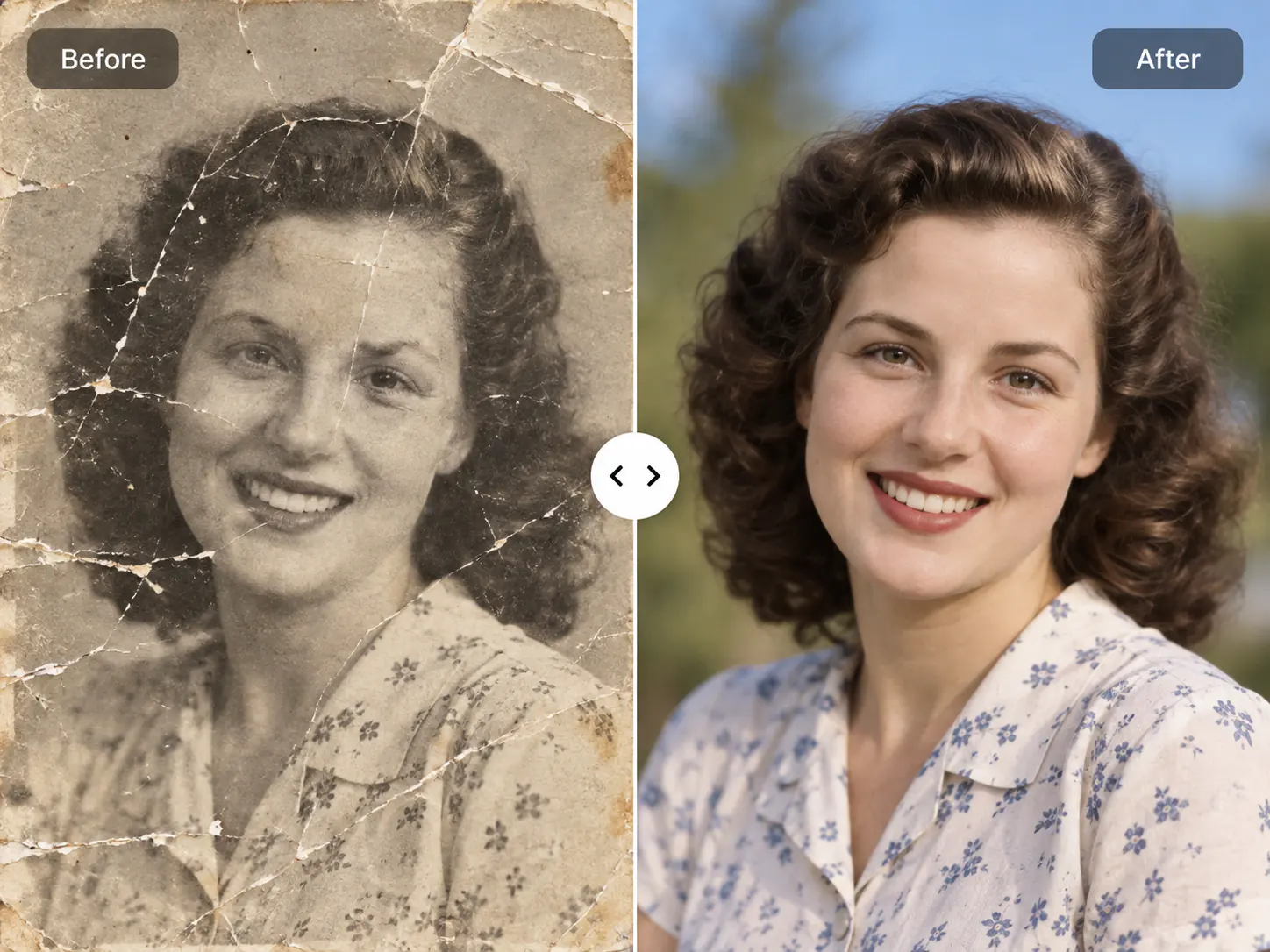
修复划痕、褪色与照片损伤
AI 老照片修复可以减轻划痕、褪色、灰尘状噪点、对比度不足和边缘发虚。尽量使用最清晰的扫描件,并保留未处理原图用于对比。缺失人脸、文字或大面积撕裂仍可能由模型推断,因此重建细节应视为估计。
使用 AI 老照片修复减轻划痕、褪色和噪点,同时尽量保留人物、画幅与年代细节。上传一张扫描件,完成后逐处与原图核对,并保留未处理版本作为参考。
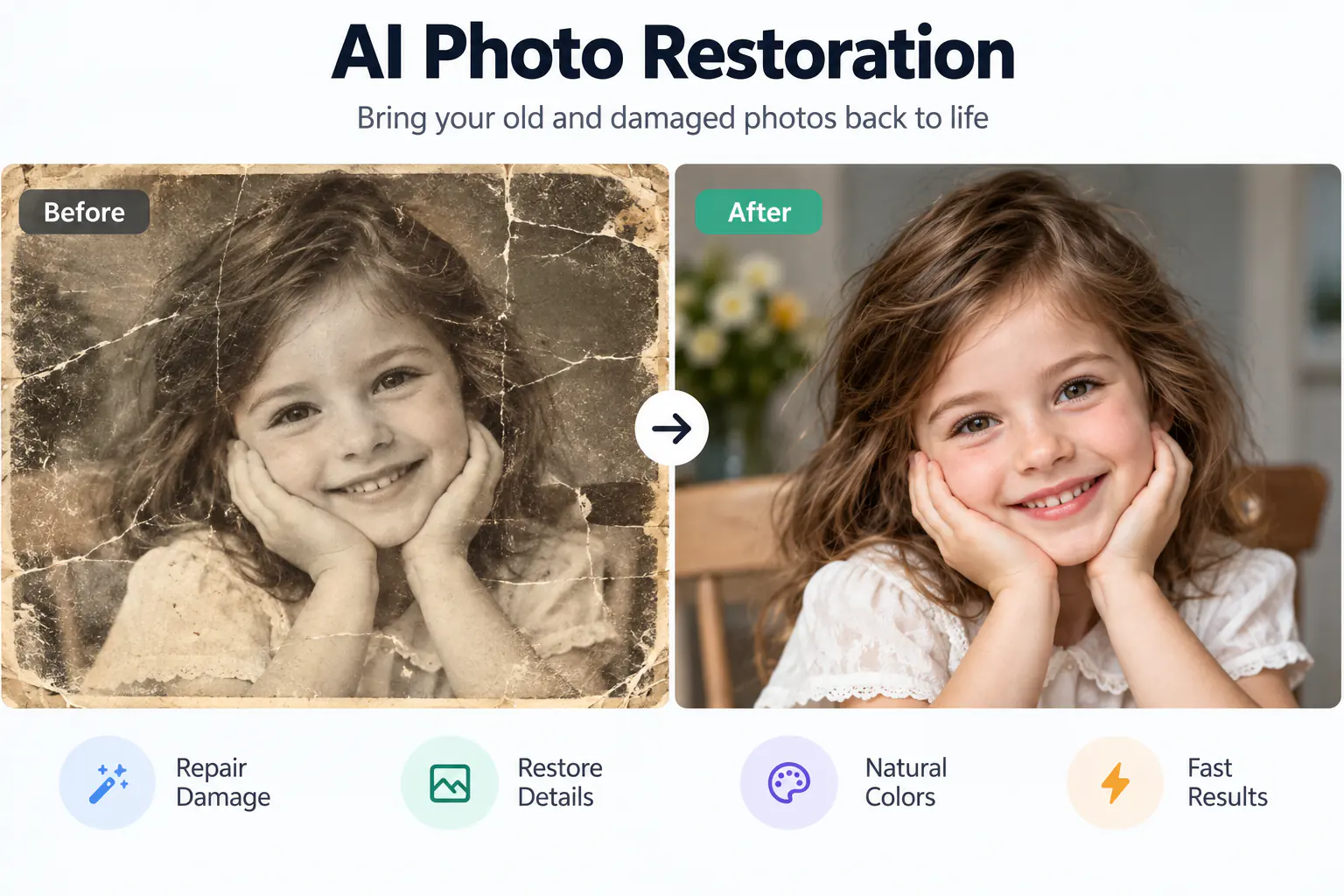
用 AI 老照片修复处理划痕、褪色与家庭旧照,同时尽量保留人物、原始构图和年代细节。
“Old photo restoration using deep latent space mapping separates degradation modeling into structured scratch inpainting and unstructured noise removal, ensuring authentic facial preservation without synthetic distortion.”
AI 老照片修复可以减轻划痕、褪色、灰尘状噪点、对比度不足和边缘发虚。尽量使用最清晰的扫描件,并保留未处理原图用于对比。缺失人脸、文字或大面积撕裂仍可能由模型推断,因此重建细节应视为估计。
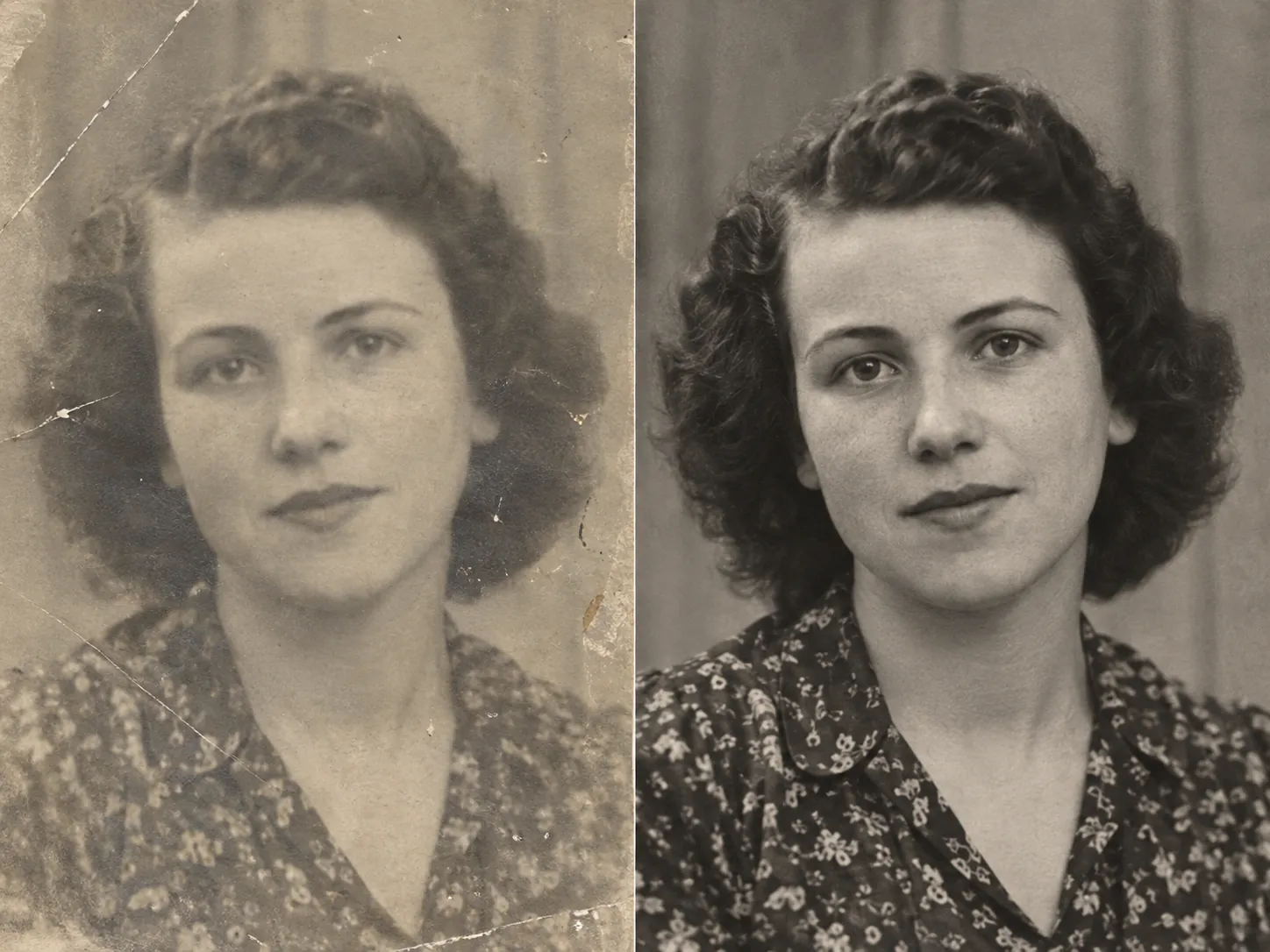
EnhancePhoto 会尽量保留人物身份、表情、服装和年代特征,同时提升清晰度。修复后请重点核对眼睛、发际线、手部等独特细节。如果人物明显变样,优先更换更清晰的扫描件,而不是接受更锐但不够真实的结果。
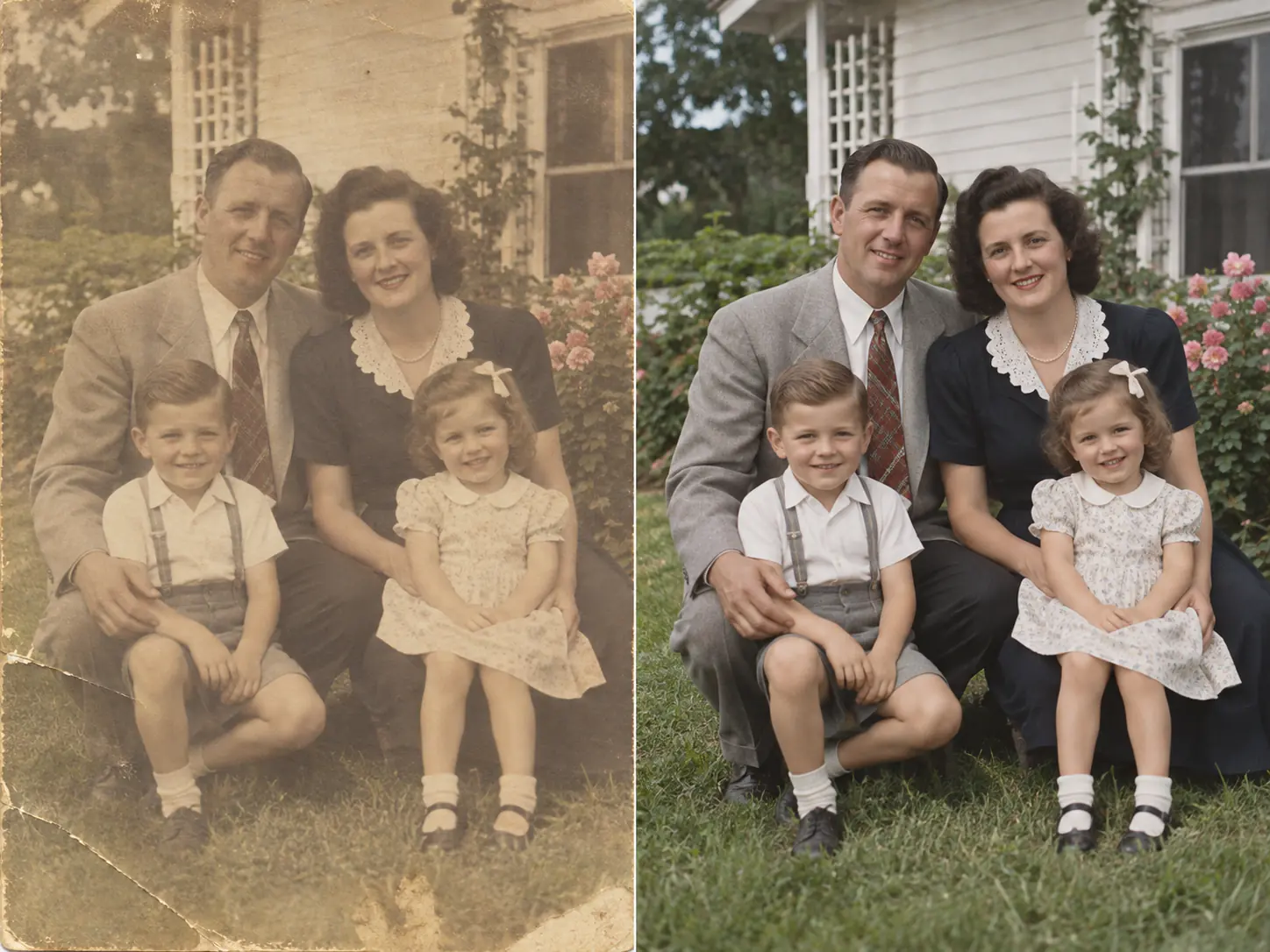
AI 老照片修复可以改善对比度、减轻偏色并增强边缘,但不会一味加强锐化。褪色照片可恢复更清楚的人物、服装与背景层次。模型推断出的颜色仍属于视觉解释,原始扫描件应继续作为参考。
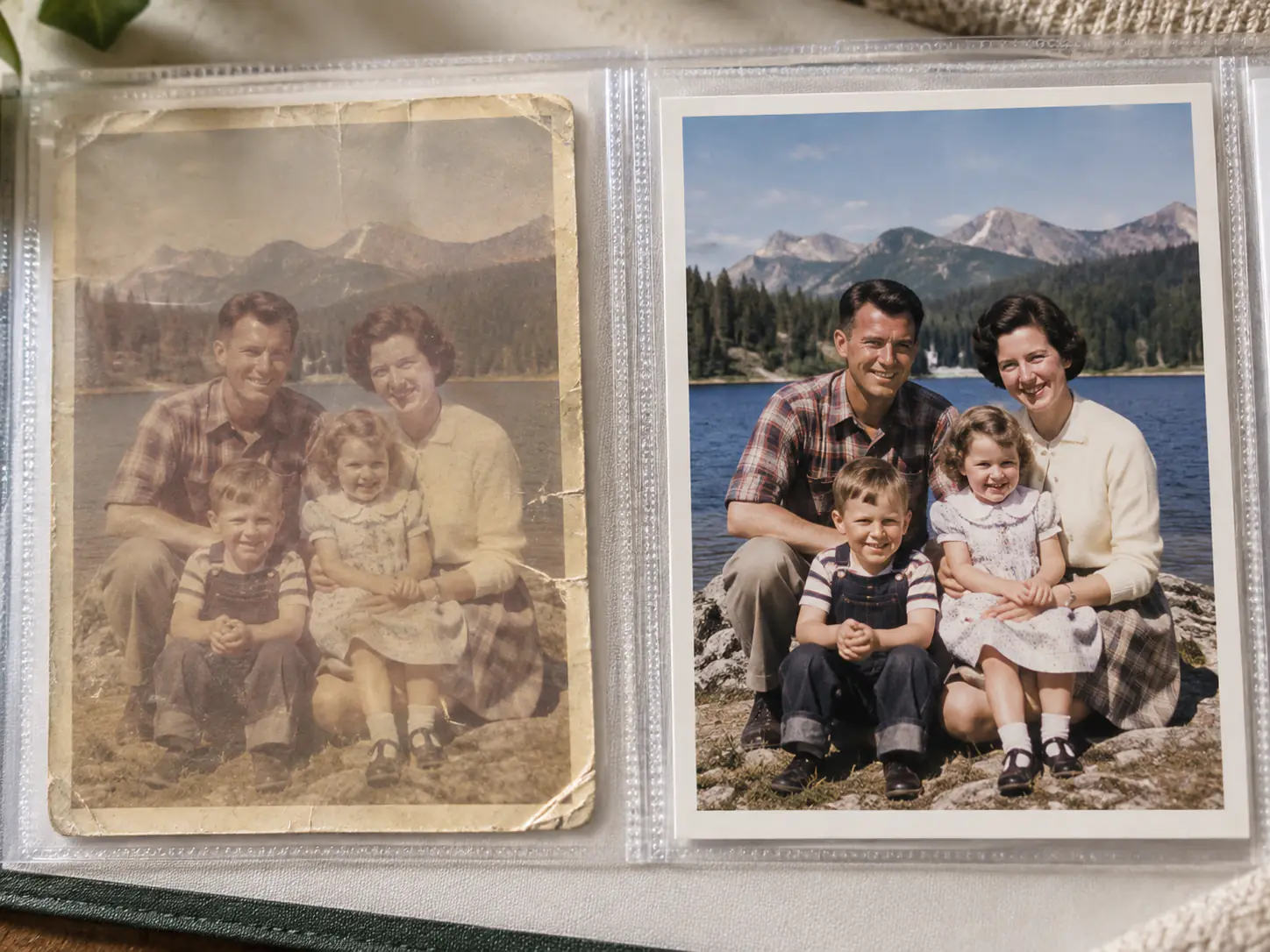
在线修复老照片可用于家庭相册、家谱记录、纪念照和翻印,同时保留原始扫描件。EnhancePhoto 会选择最接近的模型支持画幅,而不是固定为 1:1。需要更大尺寸时,先完成修复与核对,再使用图片放大工具。
AI 老照片修复更适合从清晰扫描件开始:上传质量最好的原图,修复常见老化问题,再把人物、边缘和背景细节与原图逐项比较。
选择一张不超过 10 MB 的 JPG、PNG 或 WebP。也可以先聚焦上传区域,再直接粘贴剪贴板中的图片。画面平整、没有反光,并保留可见面部细节的扫描件,能给修复模型提供更可靠的信息。
共享老照片配方会减轻划痕和噪点,恢复自然对比度与颜色,并改善柔化边缘,同时要求模型保留人物身份与年代细节。
把人物面部、手部、服装、背景物体和文字逐项与原图比较。确认重要细节仍然可信后,再下载、用于印刷前放大,或进入 AI 图片编辑器做下一轮有针对性的处理。
先把修复结果和原图核对清楚,再根据剩余问题选择下一项工具,不要一次叠加所有增强操作。
快速了解 AI 老照片修复的效果边界、支持格式、积分、隐私、手机使用和画幅。
EnhancePhoto 提供老照片 AI 修复流程,可改善划痕、少量灰尘斑点、褪色和部分模糊细节。对于原图中已经缺失的人脸、文字等信息,AI 只能进行推测,不能保证历史真实性。建议保留原始扫描件,仔细对比修复前后。
使用访客或免费积分生成的图片,下载时可能带有 EnhancePhoto 水印。符合条件的付费权益可以下载无水印版本。请在下载前查看实际选项;「免费试用」不等于无限次免费无水印导出。
在访客试用额度允许时,可以先上传照片体验。AI 修复会使用积分,提交前页面会显示当前费用;额度用完后可能需要登录或购买积分。请保留原始扫描件,便于核对细节。
通常可以减轻划痕、灰尘状噪点、褪色、对比度不足和部分边缘发虚,但大面积缺失区域仍可能由模型推断,因此应保留原图核对。
有可能。虽然提示词要求尽量保留身份和表情,但眼睛、嘴巴或发际线等模糊、缺失区域仍可能生成并不真实的细节。家族照片修复完成后,请与原始扫描件逐项对照。
尽量使用最清晰、平整、无反光的扫描件,保留原始画幅,并避免上传前反复锐化或压缩。更可靠的源图能给 AI 老照片修复提供更多真实信息。
不会。老照片修复默认要求保留黑白、棕褐色或原始色调。如果想给黑白照片上色,请使用独立的「Photo Colorizer」工具;生成的颜色只是视觉推测,并不代表历史真实色彩。
不是。AI 老照片修复处理划痕、褪色、噪点和损伤细节;图片放大增加像素尺寸。建议先修复并核对内容,再按需要放大。
不能保证。大面积像素缺失时,AI 老照片修复可以生成看起来合理的重建,但无法证明原始人脸、文字或背景究竟是什么。
页面支持单张 JPG、PNG 或 WebP,最大 10 MB。尽量使用原始扫描件,不要优先使用截图或经过多次压缩的副本。
EnhancePhoto 不会把上传文件或修复结果发布到公共图库,登录后的任务保存在私密历史记录中,并按隐私政策处理。
修复按钮旁会显示当前模型和选项对应的积分费用。访客试用额度有限,用完后可能需要登录或购买积分。开始修复前,请以页面实时标示的费用为准。
可以。使用现代手机浏览器打开 EnhancePhoto,选择受支持的照片并提交修复,然后在历史记录中查看任务状态,不需要单独安装应用。
EnhancePhoto 会读取上传图片的宽高比例,选择修复模型支持的最接近画幅,而不是把所有照片固定成 1:1,因此常见横版、竖版和方形照片会更接近原始构图。
通常优先使用平整扫描件,因为更容易避免反光、透视变形和光线不均。如果没有扫描仪,也可以用手机拍摄,但尽量让镜头与照片平行,并使用柔和均匀的光线。
优先使用清晰的原始扫描件,不要先做强压缩。对于常见小尺寸照片,300–600 dpi 通常能保留较多面部、服装和边缘细节,给 AI 老照片修复提供更可靠的源图信息。
只有明显空白的扫描边缘可以先裁掉。原始边框、手写备注、照相馆标记和构图元素建议先保留,避免在修复前丢失有用的历史信息。
可以,但建议先把人物、文字和背景细节与原图核对。如果内容可信但分辨率不够,再在修复完成后使用图片放大,而不是一开始就先放大。
AI 老照片修复在破损或模糊区域可能会推断像素。保留未处理原图,可以继续核对人物、文字、服装、日期等细节,避免把模型生成的解释误当成原始事实。
建议同时用正常大小和放大视图与原图比较,重点检查眼睛、嘴型、发际线、手部、首饰、文字、边框和背景物体。确认关键细节仍然一致后再下载。
部分仍然可见的内容可能会变得更清楚,但缺失的字母和数字仍可能被模型猜错。手写备注、日期、说明文字和照相馆标记如果无法从原图或其他资料核实,都应视为不确定信息。
上传你最清晰的扫描件,用一个流程完成修复。